Post Terbaru

Sekarang Google NIK Collection Photo Editor Digratiskan

Mungkin ada yang ingat saat Google mengakuisisi Nik Software dan Aplikasi Snapseed Photo Editing pada bulan September 2012. Meskipun kemudian Google mematikan layanan dan dukungan Snapseed versi desktop pada Maret 2013, tetapi menjadi berita menarik ketika Google menjual seluruh Nik Collection (yang dulu awalnya bernilai sekitar $ 500) dengan "harga rendah" $150 pada bulan itu juga.


Dan sekarang pada tanggal 25 Maret 2016, Google mengeluarkan pengumuman menggratiskan Nik Collection untuk semua orang.

Today we’re making the Nik Collection available to everyone, for free.

Photo enthusiasts all over the world use the Nik Collection to get the best out of their images every day. As we continue to focus our long-term investments in building incredible photo editing tools for mobile, including Google Photos and Snapseed, we’ve decided to make the Nik Collection desktop suite available for free, so that now anyone can use it.

The Nik Collection is comprised of seven desktop plug-ins that provide a powerful range of photo editing capabilities -- from filter applications that improve color correction, to retouching and creative effects, to image sharpening that brings out all the hidden details, to the ability to make adjustments to the color and tonality of images.

Starting March 24, 2016, the latest Nik Collection will be freely available to download: Analog Efex Pro, Color Efex Pro, Silver Efex Pro, Viveza, HDR Efex Pro, Sharpener Pro and Dfine. If you purchased the Nik Collection in 2016, you will receive a full refund, which we’ll automatically issue back to you in the coming days.

We’re excited to bring the powerful photo editing tools once only used by professionals to even more people now.

Yang melegakan dari pengumuman disebutkan juga Google akan mengembalikan uang pengguna yang membeli Nik Collection di tahun 2016.

Jika Anda menyukai fotografi dan belum pernah mencoba Nik Software, buruan deh kunjungi halaman Nik Collection dan mencobanya.  Aplikasi ini memiliki ukuran yang cukup besar sehingga untuk mendownload diperlukan akses internet yang cukup baik dan stabil.

Nik Collection memiliki 7 plug-in yang menyediakan berbagai fitur untuk edit foto, seperti analog efex pro untuk membuat tampilan seperti foto dengan kamera tua, silver efex pro untuk membuat seni foto hitam putih, menyesuaikan warna dengan color efex pro,  dan lain sebagainya.


Tetapi ada sedikit kekhawatiran semoga hal ini tidak berarti Google akan meninggalkan aplikasi ini juga nantinya. Semoga mereka tetap melakukan update  dan patching untuk Nik Collection.

Ganti Proxy dengan Aplikasi ZenMate

ZenMate merupakan aplikasi keamanan & privasi (security & privacy) yang menyediakan VPN (Virtual Private Network) untuk browser dan perangkat mobile. Aplikasi ini dikembangkan oleh ZenGuard GmbH, yang berbasis di Berlin Jerman. ZenMate mengenkripsi semua kunjungan ke web menggunakan server yang mampu menyembunyikan alamat IP, sehingga akan menjaga keamanan dan privasi penggunanya.


ZenMate juga memberikan keuntungan membuka blokir akses internet ke website-website tertentu yang biasanya diblokir oleh suatu negara. Kerjanya sama dengan penggunaan proxy tetapi Zenmate memberikan kemudahan sebagai perantara antara client host dengan web server yang akan di akses.

Dengan menggunakan aplikasi ini maka tidak perlu lagi repot-repot menggunakan web proxy atau mencari List IP Proxy untuk mengganti proxy browser. Cukup dengan menginstal ekstensi ZenMate di Browser maka tinggal memilih proxy lokasi negara yang kita inginkan.

Saat ini ZenMate mendukung browser seperti Chrome, Mozilla Firefox dan Opera. Dan yang menguntungkan ZenMate memberikan layanan gratis walau dengan fitur pilihan lokasi yang terbatas, tetapi bila hal itu dirasa kurang cukup maka silahkan gunakan layanan ZenMate berbayar dengan fitur yang lebih lengkap.

Cara menginstal ZenMate di Chrome
Pertama buka halaman ZenMate Google Chrome WebStore, atau langsung klik ZenMate. Kemudian klik tombol "Added to Chrome"


Kemudian klik option "Add extension".


Instalasi ZenMate akan berjalan otomatis di chrome, tunggu sampai logo perisai ZenMate muncul dibagian kanan tab browser Chrome. Kemudian halaman pendaftaran email akan terbuka. Masukan email Anda dan buat password untuk membuat akun ZenMate.


Setelah itu buka email yang sudah didaftarkan dan klik link konfirmasi yang dikirim oleh ZenMate sebagai verifikasi email. Sekarang ZenMate sudah siap digunakan.


Mengaktifkan dan Menon-aktifkan ZenMate
Klik icon ZenMate di sudut kanan atas tab browser Chrome.


Kemudian klik tombol "On" untuk mengaktifkan ZenMate atau bila ingin menon-aktifkan klik tombol menjadi "Off"


Mengganti Lokasi Proxy (negara)
Untuk mengganti lokasi proxy server di ZenMate cukup meng-klik icon bendera lokasi yang sedang aktif atau option "Change location".


Selanjutnya klik untuk memilih lokasi proxy (negara).


Seperti yang sudah disampaikan di atas, selain Chrome, ZenMate juga mendukung browser Firefox dan Opera.  Instalasi dan penggunaanya pun tidak jauh berbeda.  Selamat mencoba.... :)

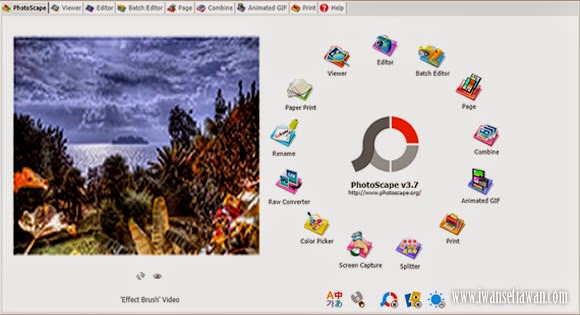
Photoscape Foto Editor 3.7

Photoscape merupakan aplikasi gratis atau freeware yang berguna sebagai editor foto atau gambar. Lebih ringan dari Photoshop tetapi memiliki fitur yang cukup lengkap mencakup seperti penampil gambar (viewer), mengedit multiple gambar, merge multiple gambar, sampai membuat gambar animasi.

http://www.iwansetiawan.com/2014/09/photoscape-foto-editor.html

Fitur editor gambar di Photoscape mencakup editor standar seperti mengubah ukuran foto dan mengubah nama, mengatur kecerahan, exposure dan bahkan RAW konversi. Photoscape juga menawarkan berbagai efek gambar filter dan berbagai koleksi frame dan masker yang dapat diterapkan untuk meningkatkan presentasi foto Anda. Fitur lain termasuk editing batch, GIF animasi, EXIF layar, slideshow dan banyak lagi. Sebuah aplikasi yang sangat lengkap yang akan memenuhi sebagian besar kebutuhan editing gambar digital Anda.

Photoscape adalah aplikasi yang dikembangkan oleh MOOII TECH dengan konsep "Mudah dan Menyenangkan". Saat tulisan ini dibuat sudah mencapai versi 3.7.  Beberapa perbaikan dan penambahan yang dilakukan pada versi ini;
  • Penambahan filter "Black & White" dan filter "Bandicoot"
  • Penambahan Brush "Smart Blur"
  • Perbaikan ukuran Brush meningkat dari 3 sampai 4 dan akan menjadi lebih besar.
  • Penambahan 29 efek film. Jadi sekarang total ada 35 efek film.
  • Peningkatan UI "Film Effect"
  • Peningkatan Editor, Page, Combine dan AniGif UI
  • Perbaikan beberapa "Bug" minor
Makin lengkap kan? Jika anda tertarik untuk memiliki aplikasi ini anda tinggal men-dowload-nya dari website resmi Photoscape di www.photoscape.org

Kustomisasi Desktop dengan Rainmeter

Rainmeter bukan aplikasi buat ngukur hujan ya. Tapi fungsinya buat kutomisasi desktop menambahkan berbagai theme/skin, applet di desktop kompie/laptop sehingga penampilanya lebih cantik atau bahkan terlihat lebih artistik tergantung skin/theme Rainmeter yang digunakan. Rainmeter bisa berjalan di OS Windows XP keatas (windows 7/8) 32 atau 64 bit.

Picture: Rainmeter desktop by crucafix in devianart.com

Skin Rainmeter sendiri menyediakan berbagai macam fungsi, dari pembaca RSS, melihat penggunaan baterai, email, dan prakiraan cuaca. Rainmeter memiliki banyak sekali Skin yang bisa didowload secara gratis, banyak komunitas online yang mengembangkan Skin Rainmeter dengan berbagai tema yang dapat Anda terapkan ke desktop Anda, dan bahkan kamu sendiri bisa membuat tema yang kamu sukai.


Aplikasi Rainmeter

Untuk menginstal aplikasi ini di desktopmu, kamu harus mendownload terlebih dahulu aplikasi installer Rainmeter. Saat ini Rainmeter sudah sampai pada versi 3.1 Kamu bisa mendowloadnya melalui link di bawah ini :

Rainmeter 3. 1 Final Realese

Atau bila sudah muncul versi yang lebih baru, kamu bisa mendownloadnya dengan mengunjungi website resmi mereka di www.rainmeter.net. Setelah itu kamu tinggal menginstal Rainmeter di komputer atau laptopmu.


Skin Rainmeter

Bila sudah terinstal secara default Rainmeter sudah memiliki skin default yang sudah bisa digunakan untuk menghiasi dekstop. Tapi bila skin default ini masih kurang memuaskan, maka masih banyak skin lain yang bisa didownload dari berbagai komunitas yang mengembangkan skin Rainmeter. Beberapa website komunitas populer yang menyediakan Skin Rainmeter adalah www.customize.org dan www.rainmeterhub.com

Penampakan desktop milik saya dengan skin rainmeter sederhana yang sudah saya pasang sesuai kebutuhan :)

BitTorrent Client Untuk Download File

BitTorrent Client Untuk Download File


Ada beberapa cara mendowload file dari internet, salah satunya yang sekarang cukup populer adalah dengan menggunakan BitTorrent Client. Dimana setiap user yang menggunakan aplikasi bisa saling berbagi file atau dikenal dengan Peer to Peer (P2P).  Banyak sekali jenis BitTorrent Client gratisan yang tersedia di internet. Beberapa BitTorrent Client yang cukup terkenal bisa Anda lihat di bawah ini.

BitTorrent Free
BitTorrent Free adalah aplikasi Bittorrent client yang bisa digunakan pada Operasi Sistem seperti Windows, MAC ataupun linux. BitTorrent Free dirancang agar bisa mendistribusikan file sebesar apapun secara efisien. Penggunaanya sangat mudah dan sekali aplikasi ini terinstal di komputer Anda maka aplikasi ini sudah siap bekerja menggunakan file .torrent. Memiliki antarmuka yang lengkap dengan tombol manajemen download, schedule (jadwal), penggunakan bandwith, UpnP pemetaan port, integrasi RSS reader dan lain sebagainya.

BitTorrent Free
BitTorrent Free

uTorrent
uTorrent atau Micro Torrent. Adalah saudara kecil dari BitTorrent Free, memiliki ukuran yang lebih kecil dan ringan tapi dengan kemampauan yang hampir sama. Mudah dalam penggunaannya, memiliki fitur standar untuk berbagi dan mendownload file. Fitus yang dimilikiseperti pengaturan prioritas bandwidth, penjadwalan, RSS auto-download dan Mainline DHT. Selain itu, uTorrent mendukung Enkripsi dan peer exchange.

uTorrent
uTorrent


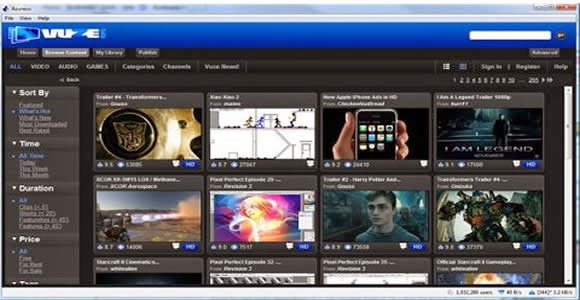
Vuze
Vuze yang dahulu lebih dikenal sebagai Azureus) adalah BitTorrent Client yang ampuh untuk mentransfer file melalui protokol BitTorrent. Vuze dengan bahasa pemrograman Java dan menggunakan mesin Azureus. Selain sebagai bittorrent, Vuze memungkinkan pengguna untuk melihat, mempublishn dan berbagi DVD asli dan konten video berkualitas HD. Konten yang disajikan melalui saluran dan kategori yang berisi acara TV, video musik, film, video game dan lain-lain.

Vuze
Vuze 


Deluge
Deluge adalah aplikasi gratis di bawah lisensi GNU General Public License. Torrent Client dengan fitur untuk Operasi Sistem Linux , OS X , Unix dan Windows . Dirancang dengan menggunakan model client server dengan proses daemon yang menangani semua aktivitas bittorrent. Memiliki koleksi plugin yang banyak, namun tetap ringan dan tidak mengganggu tugas utama sistem komputer.

Deluge
Deluge


SoMud
SoMud lebih dari sekedar BitTorrent Client biasa, tetapi juga bisa mendownload Web audio dan video transcoding sebagai kelebihannya. Bahkan akan bisa digunakan untuk perekaman layar display dan membuat video dari apa yang Anda lihat pada desktop Anda.

SoMud
SoMud

Melepaskan USB Disk dengan USB Disk Ejector

Melepaskan USB Disk dengan USB Disk Ejector

Pada dasarnya OS windows memiliki fitur untuk melepaskan perangkat yang menancap di USB port. Tapi kadang ada beberapa perangkat yang lampu indikator USB disknya masih aktif walapun sudah di-remove (eject) menggunakan Windows.

Muvizu Aplikasi untuk Membuat Animasi

Muvizu Aplikasi untuk Membuat Animasi

Mungkin anda adalah salah seorang yang gemar dengan film animasi. Kalau benar mungkin Anda akan suka dengan aplikasi Muvizu ini. Banyak penggemar animasi tidak hanya suka menonton animasi, tapi juga suka membuat animasi mereka sendiri! Nah sekarang, dengan alpikasi animasi Muvizu, Anda dapat membuat dan menyutradari film animasi buatan anda sendiri. Asiiik kan....?

AMP Font Viewer Untuk Kolektor Fonts

AMP Font Viewer Untuk Kolektor Fonts


AMP Font Wiewer adalah freeware yang digunakan untuk melihat dan mengatur file font (file huruf) yang bekerja di OS Windows. Biasanya aplikasi ini dimiliki oleh Blogger atau desain grafis yang memiliki koleksi font yang banyak. Karena tidak mungkin untuk meng-instal seluruh font yang dimilikinya.

Malwarebytes Anti Malware 2.0

Malwarebytes adalah Anti-Malware yang dibangun dengan menggabungkan teknologi baru yang handal untuk mencari, menghancurkan, dan mencegah infeksi malware dalam sistem operasi Windows. Bekerja dengan cara memonitor setiap proses sistem yang berlangsung, dan menghentikan proses kerja program berbahaya bahkan sebelum program itu mulai bekerja. Saat ini Malwarebytes masuk generasi 2.0 dengan tampilan yang lebih elegan dan dengan fitur yang mudah digunakan.

http://www.iwansetiawan.com/2013/05/malwarebytes-anti-malware-20.html

MBAM tersedia dalam versi gratis maupun berbayar. Versi gratisan terkenal dengan kemampuan deteksi dan membersihkan Malware yang ada di sistem komputer, sedangkan versi berbayar menggunakan teknologi perlindungan canggih yang secara proaktif menghentikan infeksi malware di sistem. Hal lain yang perlu diperhitungkan, MBAM versi baru menawarkan sejumlah utilitas tambahan serta komunitas forum untuk membantu Anda menghadapi masalah dalam penggunaan dan

Fitur Utama:

  • Scanning yang sangat cepat.
  • Kemampuan melakukan full scan untuk semua drive.
  • Modul proteksi Anti-Malware.
  • Update database dirilis setiap hari.
  • Karantina untuk menahan program yang dicurigai.
  • Daftar white list program untuk scanning dan modul proteksi.
  • Pengaturan untuk meningkatkan kinerja Malwarebytes Anti-Malware.
  • Daftar kecil utilitas tambahan untuk membantu menghilangkan malware secara manual.
  • Dukungan multi-bahasa.
  • Bekerja sama dengan utilitas anti-malware lainnya.
  • Command line untuk scanning cepat.
  • Integrasi menu untuk scan file sesuai kebutuhan.
Versi gratisan bisa didownload di website resmi MalwareBytes Anti-Malware di www.malwarebytes.org

Merubah Format Video dengan iWisoft Video Converter

Merubah Format Video dengan iWisoft Video Converter

Komputer sekarang ini bukan hanya digunakan untuk bekerja tapi juga bisa digunakan sebagai sarana hiburan untuk menonton film atau video. Film atau video yang tersimpan dalam komputer bisa terdiri dari berbagai format file seperti AVI, MPEG, DivX, FLV, MKV, 3GP dan masih banyak lagi format video lainnya. Tetapi masalahnya tidak semua komputer atau media pemutar video bisa menggunakan semua format ini untuk menampilkan gambar dan suara. Terkadang kita menemui kesulitan untuk menonton video dari format tertentu.

Tapi masalah seperti ini bukan masalah besar karena banyak sekali software converter yang bisa digunakan untuk merubah format video menjadi format yang kita inginkan salah satunya adalah sofware converter video dari iWisoft. Dengan aplikasi ini kita dapat dengan cepat mengubah format video dengan hasil yang memuaskan. iWisoft Free Video Converter dapat mengubah format video ke dan dari format seperti MPEG, WMV, AVI, DivX, XviD, MP4, FLV, dan masih banyak lagi. Aplikasi ini juga dapat mengubah ke dan dari berbagai format file audio seperti MP3, AAC, WMA, CDA, APE, RAM, AC3, AU, dan sebagainya.

Kita tidak perlu mengubah format dari video ataupun audio yang kita miliki satu per satu. Dengan menggunakan iWisoft Free Video Converter, kita dapat mengubah format dari banyak file sekaligus. Selain kemampuan untuk mengubah format file video dan audio, iWisoft Free Video Converter juga menyediakan fitur untuk melakukan berbagai fungsi editing, seperti crop, trim, merge, menambahkan watermark, menambahkan berbagai efek, dan sebagainya.

Untuk menggunakan aplikasi ini anda harus mendowload dan menginstallnya terlebih dahulu, download di website resminya iWisoft 

Cara merubah format video menggunakan aplikasi ini juga tidak susah. bila Anda sudah menginstall aplikasi ini di komputer Anda maka tampilan iWisoft video Converter akan tampak seperti gambar di bawah ini


Untuk memulai konversi pertama-tama tentukan atau ambil file video yang akan dikonversi dengan cara klik tombol "Add" pada toolbar atau "File >> Add Files ..."

Kedua tentukan output file format yang diinginkan dengan cara, klik tombol drop-down pada "Profile" lalu tentukan format file yang diinginkan. Kemudian jangan lupa tentukan folder tujuan untuk menyimpan file output. anda bisa menggunakan tombol "Find Targer" untuk menentukan folder yang anda inginkan.


Setelah itu, Anda hanya perlu mengklik tombol "Start" pada jendela utama untuk menjalankan aplikasi ini mengkonversi video.


Panduan seperti crop video, menambahkan watermark, menggabungkan beberapa video dan lain-lainnya bisa Anda dapatkan di website iWisoft, seperti halnya panduan mengconversi di atas fitur lainnya juga mudah  untuk digunakan.

 
Proudly powered by Blogger Template by Creating Website
Iwan Setiawan Blog Sitemap
© www.iwansetiawan.com All Rights Reserved
Freeware